
Hay ciertos misterios que se esconden tras un teclado, por una especie de magia cuando pulsas la tecla Alt y un número, sale algo totalmente sorprendente. Por ejemplo la tecla Alt y el 1, te sale una sonrisa. Descubre el secreto tras las teclas.
Mar Hurtado | 29 abr 2020
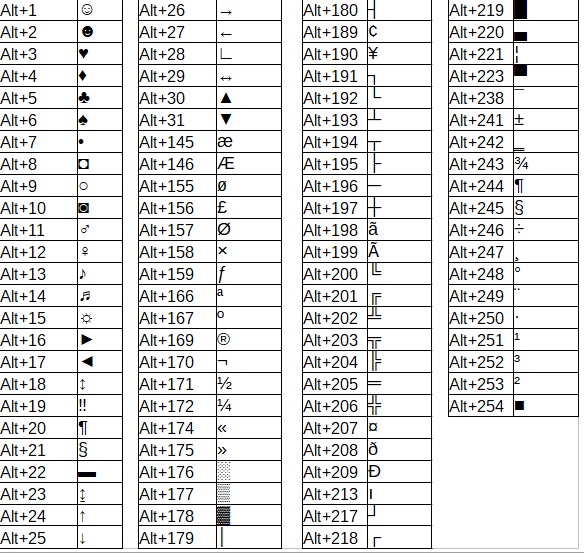
Hay ciertos misterios que se esconden tras un teclado, por una especie de magia cuando pulsas la tecla Alt y un número, sale algo totalmente sorprendente.
Por ejemplo la tecla Alt y el 1, te sale una sonrisa
Descubre el secreto tras las teclas.
Es por eso que te pongo algunos de ellos, sobre todo aquellos que no aparecen en el teclado, como letras y números y te dejo para que también puedas investigar, estos caracteres especiales tienes un acceso más rápido en Word o Excel en la pestaña de insertar y después seleccionar en carácter especial, sin embargo, tiene su chispa la tecla Alt con los números.
Aunque si necesitas el CÓDIGO ASCII completo lo tienes en este enlace: https://elcodigoascii.com.ar/
Modificado 01/01/2026
Lamentamos la desaparición del código ASCII.
Windows ya no usa la tabla ASCII extendida por defecto
Los Alt-codes clásicos funcionaban con la página de códigos 437 (Code Page 437), la original de MS‑DOS. En esa tabla, el código 1 era la carita ☺.
Hoy Windows usa Unicode como estándar, y muchas aplicaciones ya no interpretan los Alt-codes según la tabla 437, sino según:
- Unicode
- La página de códigos del idioma del sistema
- El motor de entrada de la aplicación (Word, navegador, etc.
Funciones actuales de la tecla Alt en Windows
🟦 1. Acceder a menús y comandos (la función histórica que sigue viva)
Alt sigue siendo la llave para activar los menús clásicos de las aplicaciones.
Ejemplos:
- Alt → activa la barra de menús (Archivo, Edición, Ver…)
- Alt + F → abre el menú Archivo
- Alt + E → abre Edición
Esto funciona incluso en apps modernas porque es parte del estándar de accesibilidad.
🟦 2. Atajos de teclado esenciales
Alt se usa hoy sobre todo para combinaciones que controlan el sistema o las ventanas:
- Alt + Tab → cambiar entre aplicaciones abiertas
- Alt + F4 → cerrar la ventana actual
- Alt + Espacio → menú de la ventana (mover, maximizar, cerrar)
- Alt + Enter → propiedades del archivo seleccionado
- Alt + PrtSc → captura solo de la ventana activa
Aquí Alt actúa como “modificador de acción”, no como generador de caracteres.
🟦 3. Acceso a funciones del sistema
Algunas combinaciones modernas dependen de Alt:
- Ctrl + Alt + Supr → pantalla de seguridad
- Alt + Shift → cambiar el idioma del teclado (si hay varios instalados)
- Alt + Esc → recorrer ventanas en orden de apertura
🟦 4. Accesos rápidos en interfaces gráficas
En muchas apps, Alt activa subrayados en botones y menús para navegar sin ratón.
Ejemplo: En un cuadro de diálogo, verás algo como _A_ceptar → Alt + A lo activa.
Esto es clave para accesibilidad.
🟦 5. Alt-codes… pero reinterpretados
Aunque ya no funcionan como antes, Alt sigue permitiendo introducir caracteres por código:
- Alt + código corto → usa la página de códigos ANSI (no ASCII)
- Alt + código largo → intenta insertar Unicode
Pero esta función ya no es universal ni coherente entre aplicaciones.
🟦 6. En navegadores y apps modernas
Alt se usa para:
- Alt + Izquierda / Derecha → volver o avanzar en la navegación
- Alt + D → seleccionar la barra de direcciones
- Alt + Enter (en el navegador) → abrir en nueva pestaña
 El Latido
Deja un comentario