

Mar Hurtado
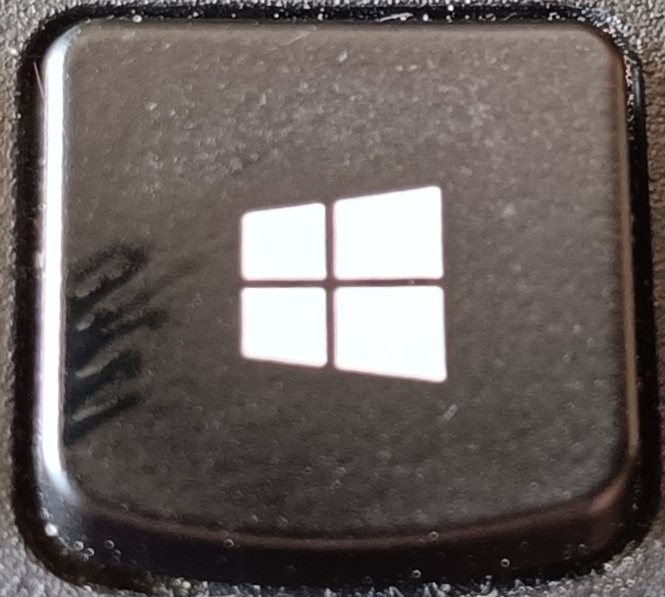
Hay ciertos misterios que se esconden tras un teclado, por una especie de magia, cuando pulsas la tecla Windows junto con otra, sale algo totalmente sorprendente.
La mayoría la utilizamos para una cosa muy sencilla: abrir el menú Inicio, o W+H que al hablar escribe en hoja de word o en mi caso de libreoffice, es fantástica esta función.
Pero si la combinamos con otras teclas podemos hacer capturas de pantalla, bloquear el ordenador, organizar las ventanas, abrir el Explorador de archivos, recuperar cosas que hemos copiado, dictar texto, utilizar emojis, cambiar de escritorio y acceder rápidamente a diferentes funciones de Windows.
Y algunas combinaciones son realmente prácticas.
Así que vamos a descubrir qué esconde la tecla Windows.
Importante: los atajos pueden variar ligeramente dependiendo de la versión de Windows, la configuración del equipo, el tipo de dispositivo o la aplicación que estemos utilizando. Los siguientes son los atajos actuales y más útiles de Windows, tomando como referencia la documentación de Microsoft.
🔐 Windows + L: bloquear el ordenador
Uno de los más sencillos y también uno de los que más conviene recordar.
Windows + L
Bloquea inmediatamente el equipo.
Es especialmente útil cuando nos levantamos de nuestro puesto y no queremos dejar el ordenador abierto para que cualquiera pueda acceder a él.
🖥️ Windows + D: mostrar u ocultar el escritorio
Tenemos varias ventanas abiertas y queremos ver rápidamente el escritorio.
Pulsamos:
Windows + D
Todas las ventanas desaparecen de la pantalla y podemos volver a recuperarlas pulsando de nuevo la misma combinación.
Es como darle al botón de «limpiar la mesa». Esta la uso diariamente, ya que suelo abrir muchas pantallas y programas y de un plumazo me lo despeja todo.
📁 Windows + E: abrir el Explorador de archivos
Si queremos acceder rápidamente a nuestras carpetas y documentos:
Windows + E
Abre directamente el Explorador de archivos.
No hace falta buscar el icono con el ratón.
⚙️ Windows + I: abrir Configuración
Otra combinación que merece la pena memorizar:
Windows + I
Abre directamente la aplicación Configuración de Windows.
🔎 Windows + S: buscar
Windows + S
Abre la búsqueda de Windows.
Desde ahí podemos buscar aplicaciones, archivos, configuraciones y otros elementos del sistema.
En algunas versiones y configuraciones también podemos acceder a la búsqueda mediante Windows + Q.
▶️ Windows + R: ejecutar
Esta combinación abre una pequeña ventana que muchos usuarios pasan por alto:
Windows + R
Es el cuadro Ejecutar.
Desde ahí podemos escribir el nombre de determinados programas, herramientas o comandos de Windows y abrirlos directamente.
📋 Windows + V: recuperar lo que hemos copiado
Este es uno de los atajos que más sorprende cuando se descubre.
Normalmente pensamos que cuando copiamos algo nuevo, lo anterior desaparece.
Pero Windows dispone de un historial del portapapeles.
Pulsa:
Windows + V
y podrás consultar los elementos que has copiado anteriormente, siempre que el historial del portapapeles esté activado.
Esto puede ser especialmente útil cuando copiamos varios textos seguidos y necesitamos recuperar uno anterior.
😀 Windows + . : abrir emojis y símbolos
¿Quieres poner un emoji sin buscarlo por Internet?
Pulsa:
Windows + .
También puedes utilizar:
Windows + ;
Se abrirá el panel de emojis y otros elementos que podemos insertar mientras escribimos.
🎙️ Windows + H: hablar y dejar que Windows escriba
Este es uno de mis favoritos.
Coloca el cursor en un lugar donde puedas escribir y pulsa:
Windows + H
Windows abrirá la función de dictado por voz.
A partir de ese momento podemos hablar y el sistema irá convirtiendo nuestra voz en texto. Incluso aunque no sea tu voz, vale audio o video, si lo pones cerca del pc lo transforma a texto, es maravilloso.
Y aquí hay algo importante: no es una función exclusiva de Microsoft Word.
Puede utilizarse en diferentes lugares donde exista un campo de escritura, por ejemplo en aplicaciones de texto como Word, LibreOffice, el Bloc de notas o determinados formularios.
✂️ Windows + Mayús + S: capturar solamente una parte de la pantalla
Esta combinación es especialmente útil:
Windows + Mayús + S
Permite realizar una captura de una zona determinada de la pantalla.
En lugar de capturar todo lo que aparece en el monitor, podemos seleccionar únicamente la parte que nos interesa.
Ideal para enviar una imagen, guardar una parte de una página web o explicar algo a otra persona.
📸 Windows + Impr Pant: capturar toda la pantalla
Si queremos realizar una captura completa:
Windows + Impr Pant
En los equipos compatibles, Windows realiza una captura de toda la pantalla y la guarda automáticamente en la carpeta de capturas de pantalla dentro de Imágenes.
En algunos teclados o dispositivos puede ser necesario utilizar la tecla Fn.
📺 Windows + K: conectar con una pantalla inalámbrica
¿Queremos enviar la imagen del ordenador a una pantalla compatible?
Pulsamos:
Windows + K
Windows abre el panel correspondiente para buscar dispositivos inalámbricos compatibles, como determinadas pantallas.
Eso sí, que nuestro ordenador tenga este atajo no significa que cualquier televisor pueda conectarse automáticamente: tanto el ordenador como la pantalla deben ser compatibles con la tecnología correspondiente.
🪟 Windows + flechas: organizar las ventanas
Aquí la tecla Windows se convierte en una herramienta fantástica para organizar el escritorio.
Windows + ←
Coloca la ventana hacia el lado izquierdo.
Windows + →
La coloca hacia el lado derecho.
Windows + ↑
Maximiza la ventana.
Windows + ↓
Minimiza o restaura la ventana, dependiendo de su estado.
Resulta especialmente útil cuando queremos trabajar con dos programas al mismo tiempo.
Por ejemplo, podemos tener nuestro Word ocupando la mitad izquierda y el navegador en la derecha.
🧹 Windows + M: minimizar todas las ventanas
Otra forma rápida de despejar el escritorio:
Windows + M
Minimiza todas las ventanas abiertas.
Y si queremos recuperar las ventanas minimizadas podemos utilizar:
Windows + Mayús + M
👀 Windows + Tab: ver todas las ventanas
Pulsa:
Windows + Tab
y aparecerá la Vista de tareas.
Desde aquí podemos ver las ventanas abiertas y acceder también a los escritorios virtuales.
🖥️ Windows + Ctrl + D: crear otro escritorio
Windows permite tener varios escritorios virtuales.
Con:
Windows + Ctrl + D
creamos un nuevo escritorio.
Después podemos cambiar entre los escritorios con:
Windows + Ctrl + ←
o
Windows + Ctrl + →
Y para cerrar el escritorio virtual que estamos utilizando:
Windows + Ctrl + F4
Una función interesante para separar, por ejemplo, las aplicaciones de trabajo de las que utilizamos para asuntos personales.
🎮 Windows + G: abrir la barra de juegos
Windows + G
Abre la Xbox Game Bar.
Aunque su nombre pueda hacer pensar que solamente sirve para jugar, incluye diferentes herramientas relacionadas con captura, rendimiento, audio y otras funciones.
🔔 Windows + N: notificaciones
En Windows 11:
Windows + N
abre el centro de notificaciones y el calendario.
⚡ Windows + A: configuración rápida
Windows + A
abre el área de configuración rápida de Windows 11.
Desde ahí podemos acceder rápidamente a diferentes controles del sistema, como conexiones, sonido y otras opciones disponibles en nuestro equipo.
🧰 Windows + X: el menú secreto de Windows
Bueno, quizá no sea exactamente secreto, pero muchas personas usuarias no saben que existe.
Pulsa:
Windows + X
y aparecerá un menú con accesos rápidos a numerosas herramientas y funciones administrativas de Windows.
Es especialmente interesante para quienes necesitan acceder con frecuencia a opciones del sistema.
🖥️ Windows + P: proyectar la pantalla
Si tenemos conectado otro monitor, un proyector o queremos elegir cómo mostrar la imagen:
Windows + P
abre las opciones de proyección.
Desde ahí podemos seleccionar diferentes modos de pantalla.
♿ Windows + U: accesibilidad
Windows + U
abre las opciones de accesibilidad de Windows.
Desde allí podemos configurar diferentes herramientas pensadas para facilitar el uso del ordenador.
🔍 Windows + +: ampliar la pantalla
Si necesitamos ampliar lo que aparece en pantalla:
Windows + +
abre o utiliza la Lupa para aumentar el contenido.
Y:
Windows + –
permite reducir el nivel de ampliación.
Para cerrar la Lupa podemos utilizar:
Windows + Esc.
👁️ Windows + , : echar un vistazo al escritorio
Hay un pequeño truco que puede resultar muy útil.
Windows + ,
permite echar un vistazo temporal al escritorio mientras mantenemos pulsada la combinación.
Al soltarla, volvemos a la ventana que estábamos utilizando.
🏠 Windows + Home: dejar solamente una ventana
Si tenemos muchas ventanas abiertas y queremos quedarnos visualmente con la que estamos utilizando:
Windows + Home
minimiza o restaura todas las ventanas excepto la activa.
🔢 Windows + número: abrir aplicaciones de la barra de tareas
Este es otro de esos pequeños secretos que merece la pena conocer.
Si tenemos varias aplicaciones ancladas en la barra de tareas podemos utilizar:
Windows + 1
Windows + 2
Windows + 3
y así sucesivamente.
El número corresponde a la posición de la aplicación en la barra de tareas.
De esta manera podemos acceder rápidamente a nuestros programas favoritos.
🔄 Windows + Mayús + flecha: mover una ventana a otro monitor
Si trabajamos con dos monitores:
Windows + Mayús + ←
o
Windows + Mayús + →
permite mover la ventana activa de un monitor a otro.
Una función muy cómoda para quienes trabajan con varias pantallas.
🌐 Windows + Espacio: cambiar de idioma o distribución del teclado
Si tenemos instalados varios idiomas o distribuciones de teclado:
Windows + Espacio
permite cambiar entre ellos.
🔊 Windows + Ctrl + Mayús + B: cuando la pantalla se queda negra
Esta combinación es bastante desconocida:
Windows + Ctrl + Mayús + B
Puede reactivar el dispositivo cuando la pantalla está en blanco o negra, haciendo que Windows vuelva a activar la parte gráfica.
No soluciona un fallo de hardware, pero puede resultar útil cuando el problema está relacionado con la salida gráfica y el sistema sigue funcionando.
🧠 Otros atajos de la tecla Windows
Y aquí viene la parte que podemos utilizar como chuleta.
No todos estos atajos son igual de útiles para todo el mundo, pero tenerlos reunidos puede resultar práctico.
| Combinación | Función |
|---|---|
| Win | Abrir o cerrar Inicio |
| Win + A | Abrir la configuración rápida |
| Win + Alt + B | Activar o desactivar HDR, en equipos compatibles |
| Win + C | Abrir Copilot/Copilot para Microsoft 365, según disponibilidad y configuración |
| Win + D | Mostrar u ocultar el escritorio |
| Win + E | Abrir el Explorador de archivos |
| Win + Esc | Cerrar la Lupa |
| Win + F | Abrir el Centro de opiniones |
| Win + G | Abrir Game Bar |
| Win + H | Dictado por voz |
| Win + Home | Minimizar/restaurar todo excepto la ventana activa |
| Win + I | Abrir Configuración |
| Win + J | Abrir Recuerdos en dispositivos compatibles |
| Win + K | Abrir la conexión inalámbrica de pantalla |
| Win + L | Bloquear el equipo |
| Win + M | Minimizar todas las ventanas |
| Win + N | Abrir notificaciones y calendario |
| Win + O | Bloquear la orientación del dispositivo, cuando es compatible |
| Win + P | Elegir el modo de presentación |
| Win + Pausa | Abrir Configuración > Sistema > Acerca de |
| Win + . | Abrir emojis y símbolos |
| Win + + | Aumentar con la Lupa |
| Win + – | Reducir con la Lupa |
| Win + PrtScn | Captura completa y guardado automático |
| Win + Q | Abrir la búsqueda |
| Win + R | Abrir Ejecutar |
| Win + S | Abrir la búsqueda |
| Win + T | Recorrer las aplicaciones de la barra de tareas |
| Win + U | Abrir accesibilidad |
| Win + V | Abrir historial del portapapeles |
| Win + W | Abrir Widgets |
| Win + X | Abrir el menú de acceso rápido |
| Win + Z | Abrir las opciones de ajuste de ventanas, cuando están disponibles |
| Win + , | Vista rápida del escritorio |
| Win + ← / → | Ajustar la ventana a izquierda o derecha |
| Win + ↑ | Maximizar la ventana |
| Win + ↓ | Minimizar/restaurar la ventana |
| Win + Shift + S | Capturar una zona de la pantalla |
| Win + Shift + M | Restaurar ventanas minimizadas |
| Win + Shift + ← / → | Mover la ventana a otro monitor |
| Win + Ctrl + D | Crear un escritorio virtual |
| Win + Ctrl + ← / → | Cambiar de escritorio virtual |
| Win + Ctrl + F4 | Cerrar el escritorio virtual actual |
| Win + Ctrl + Enter | Activar Narrador |
| Win + Ctrl + Shift + B | Reactivar el dispositivo cuando la pantalla queda en blanco o negra |
| Win + número | Abrir/cambiar a la aplicación correspondiente de la barra de tareas |
Microsoft mantiene esta relación de atajos y advierte que el comportamiento de determinadas combinaciones puede depender de la aplicación, del dispositivo y de la configuración.
🌍 Y algunos atajos son especiales
Hay combinaciones que aparecen en la documentación de Windows pero que no tienen la misma utilidad para todos los usuarios.
Por ejemplo:
Windows + / puede utilizarse para funciones de reconversión del IME, relacionadas con determinados métodos de entrada de idiomas.
Windows + Ctrl + Espacio permite cambiar a una entrada seleccionada anteriormente en determinados escenarios de entrada de idiomas.
Son funciones perfectamente válidas, pero no tiene mucho sentido que una persona que escribe habitualmente en español tenga que aprenderlas.
Por eso las dejamos como referencia y nos quedamos en el artículo principal con los atajos que realmente pueden ser útiles para la mayoría.
🪟 Una pequeña tecla que esconde mucho
Probablemente la próxima vez que mires tu teclado veas la tecla Windows de otra manera.
Porque no sirve únicamente para abrir el menú Inicio.
Puede ayudarnos a organizar las ventanas, cambiar de escritorio, hacer capturas, escribir con la voz, recuperar textos que hemos copiado, bloquear el ordenador, abrir configuraciones y acceder rápidamente a numerosas funciones del sistema.
Y lo mejor de todo es que no necesitamos instalar ningún programa para utilizarlos.
Solo tenemos que empezar a combinar esa pequeña tecla con las demás.
Quizá algunas personas ya la conocían.
Pero seguro que alguna se te había escapado.
Ahora ya sabes un poco más de lo que el teclado esconde.
Y esto no termina aquí…
La tecla Windows no es la única que esconde funciones. El teclado está lleno de combinaciones que permiten hacer cosas sin utilizar el ratón.
Seguro que conoces algunas: Ctrl + C para copiar, Ctrl + V para pegar, Alt + Tab para cambiar de aplicación o F5 para actualizar una página.
Pero esas combinaciones pertenecen a otro capítulo de esta historia. Aquí nos hemos centrado en descubrir todo lo que podemos hacer simplemente utilizando la tecla Windows.
Fuente: Microsoft Support


Deja una respuesta